
병원 블로그 대표 이미지는 워드프레스에서 한 장을 고르는 것으로 끝나지 않습니다. 공개 페이지의 og:image, BlogPosting image와 실제 대표 이미지가 같은 장면을 가리키는지 확인해야 합니다. 검색과 Discover는 미리보기 이미지를 자동으로 선택하므로 설정만으로 특정 썸네일을 보장할 수는 없지만, 신호가 엇갈리면 원인을 찾기 어려워집니다.
이미지가 잘리는 문제를 해결하려면 본문 카드와 대표 이미지를 구분하고, 공개 HTML의 이미지 URL과 화면에서 보이는 크롭을 함께 점검합니다. 이 글은 병원 홈페이지의 검색·공유 미리보기 운영 방법을 다룹니다. 환자 사진이나 임상 이미지를 사용하는 경우에는 동의, 권리, 개인정보 절차를 먼저 확인해야 합니다.
1. 대표 이미지 후보부터 목록으로 정리합니다
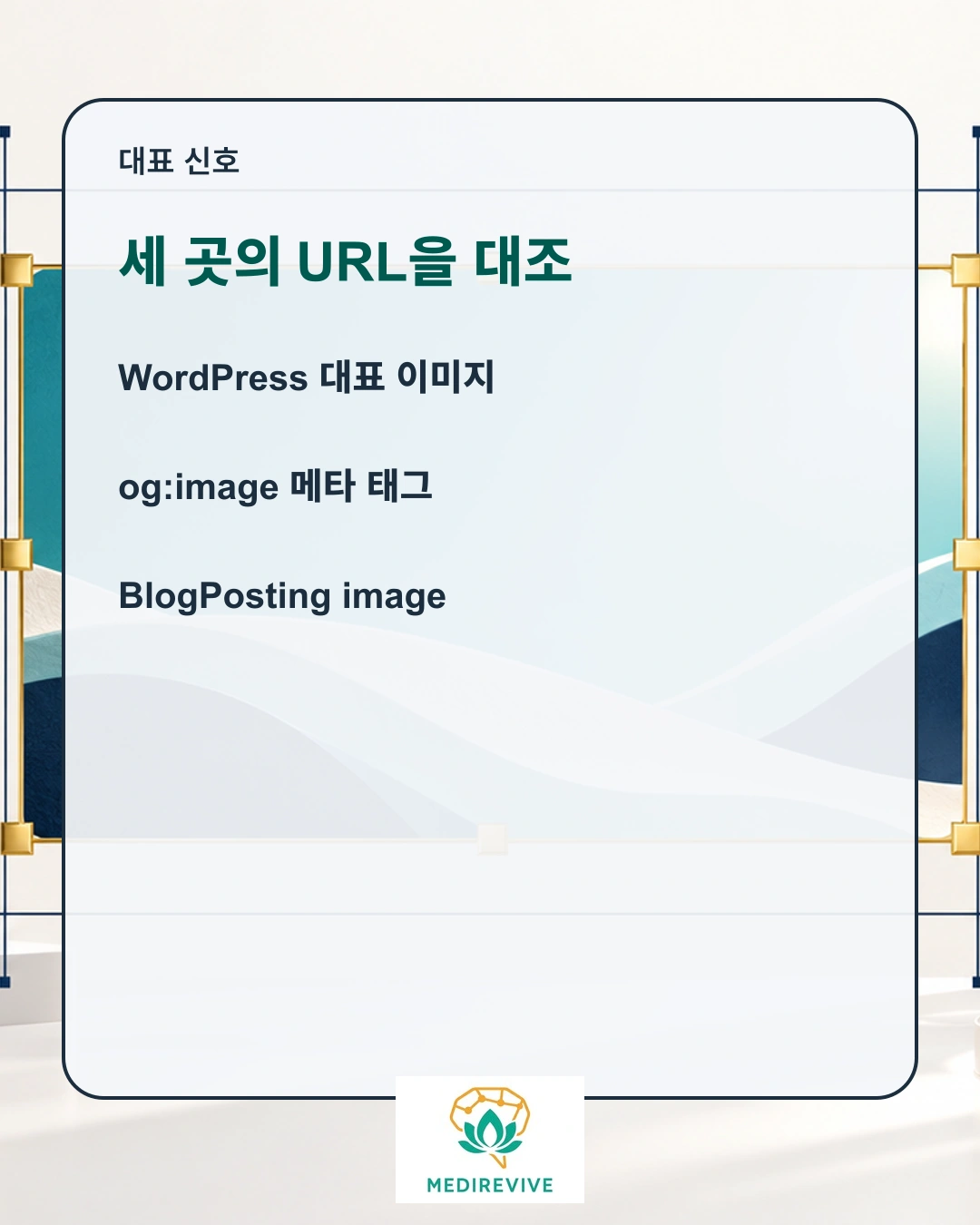
먼저 WordPress 대표 이미지, og:image, BlogPosting의 image, WebPage의 primaryImageOfPage, 본문 첫 이미지를 표에 적습니다. 관리자 화면에 등록된 값보다 방문자가 받는 공개 HTML이 중요합니다. 캐시와 여러 플러그인이 서로 다른 메타 태그를 내보낼 수 있기 때문입니다.
표의 첫 열에는 신호 이름, 둘째 열에는 최종 URL, 셋째 열에는 이미지의 가로·세로 픽셀과 접근 상태를 기록합니다. URL이 서로 다르더라도 워드프레스가 한 원본의 크기별 파일을 만들었다면 장면이 같을 수 있습니다. 반대로 같은 제목처럼 보여도 이전 캠페인 표지나 로고가 섞였다면 원인을 고쳐야 합니다.
글을 대표할 이미지는 작성자 아바타나 상담 배너가 아니라 해당 글의 주제를 보여주는 자산이어야 합니다. 예를 들어 주차 안내 글에는 주차 위치와 동선을 이해하게 하는 그림이 적절합니다. 이미지 운영 가이드라면 화면 비율에 따라 핵심 요소가 어떻게 남는지 설명하는 도식이 더 적합합니다.
og:image를 단지 SNS 설정으로 생각하지 마세요. Google의 이미지 SEO 안내도 페이지의 이미지 미리보기를 정할 때 구조화 데이터와 og:image 등을 참고할 수 있다고 설명합니다. 하나의 대표 자산을 정해 각 신호의 장면을 맞추면, 원하는 이미지가 나오지 않을 때 어떤 단계가 어긋났는지 비교하기 쉽습니다.
진단은 실제 글 URL에서 합니다. 페이지 소스나 개발자 도구에서 og:image와 JSON-LD의 image를 확인하고, 각 주소를 열어 이미지가 공개되는지 살핍니다. 관리자에 저장된 썸네일만 보고 완료 처리하면 오래된 캐시, 중복 플러그인 출력, 크기별 파일 차이를 놓칠 수 있습니다.
2. 검색·Discover용 가로형 원본을 따로 만듭니다
Instagram 카드 1080×1350을 그대로 대표 이미지로 쓰면 가로형 검색 썸네일에서 위아래가 크게 잘릴 수 있습니다. 이 사이트에서는 본문 카드를 세로형으로 만들더라도 대표 이미지는 별도 1600×900 가로형으로 제작합니다. 같은 색과 주제를 공유하되 비율별로 핵심 요소를 재배치하는 방식입니다.
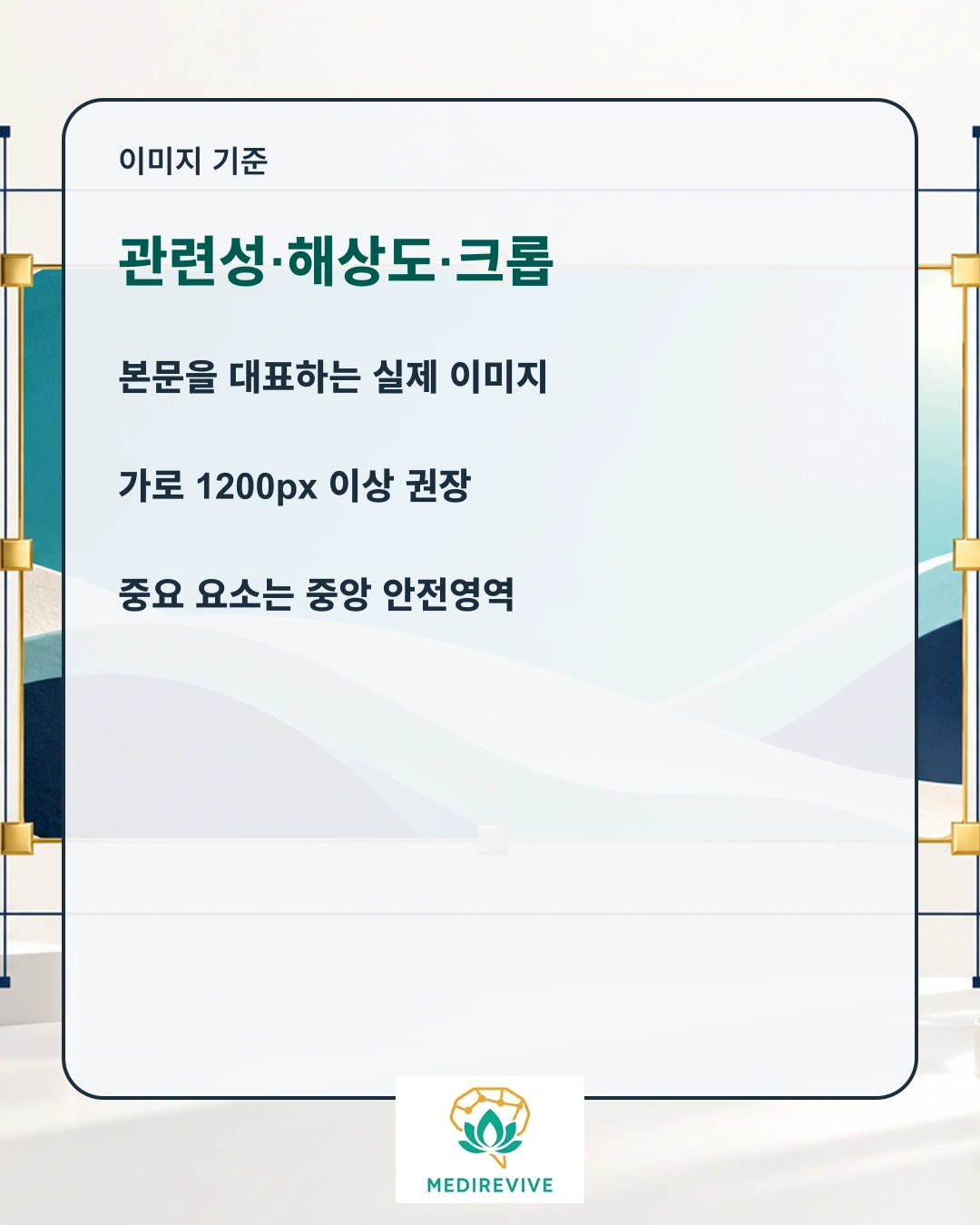
Google Discover 문서는 큰 이미지에 대해 가로 1200픽셀 이상, 충분한 픽셀 수, 16:9에 가까운 비율과 max-image-preview:large를 권장합니다. 하지만 규격을 맞췄다고 Discover 노출이 보장되는 것은 아닙니다. 콘텐츠의 관련성, 품질, 자동 선택 결과가 함께 작동하므로 규격은 확인 가능한 입력 조건으로 다룹니다.
표지의 제목, 로고, 핵심 도형은 중앙 안전 영역에 놓습니다. 모바일 목록 카드와 데스크톱 카드의 크롭 방식이 다를 수 있고, 작은 미리보기에서는 가장자리 문구가 읽히지 않습니다. “병원 대표 이미지 점검”처럼 짧은 핵심만 보여주고 긴 문장은 본문에서 설명하는 편이 낫습니다.
저장 전에는 세 화면을 확인합니다. 첫째, 사이트 블로그 목록 카드에서 핵심 요소가 남는가. 둘째, 모바일에서 제목이나 로고가 잘리지 않는가. 셋째, 공유 미리보기에서 전혀 다른 이미지가 보이지 않는가. 한 화면에서 괜찮아 보여도 다른 화면에서 잘리면 안전 영역과 메타 태그를 다시 조정합니다.
환자 얼굴이나 진료 장면을 쓰려면 촬영 및 게시 동의의 범위가 해당 채널과 기간을 포함하는지 확인합니다. 확인할 수 없다면 일러스트나 직접 만든 도식을 사용하는 편이 안전합니다. 설명형 이미지는 검색을 위한 장식이 아니라 글의 주제를 빠르게 전달하는 자료여야 합니다.
3. 이미지 파일이 실제로 발견되고 열리는지 확인합니다
본문에는 표준 img 요소와 사용 가능한 src 경로를 남깁니다. CSS background-image만으로 정보를 전달하면 검색 시스템이나 보조 기술이 이미지를 이해하기 어렵습니다. picture 또는 srcset을 써도 대체로 사용할 수 있는 img src가 있는지 살핍니다.
이미지 주소를 새 화면에서 열었을 때 HTTP 200으로 보여야 합니다. 로그인 화면으로 이동하거나, 만료된 CDN 주소를 가리키거나, robots 또는 핫링크 제한 때문에 차단된다면 구조화 데이터에 주소가 적혀 있어도 후보로 쓰이기 어렵습니다. 파일의 MIME 형식과 확장자도 일치시키고, 깨진 파생 이미지가 없는지 확인합니다.
alt 텍스트에는 이미지에 보이는 핵심 정보를 문맥에 맞게 씁니다. “병원 SEO 최고 마케팅”처럼 키워드를 반복하지 않습니다. 카드에 점검표가 들어 있다면 “대표 이미지와 본문 카드의 안전 영역 비교”처럼 내용을 설명하고, 같은 점검 항목을 본문 문장으로도 제공해 작은 화면과 스크린리더 사용자에게 도움을 줍니다.
이미지 지연 로딩은 사용할 수 있지만 공개 HTML에 원본 또는 대체 URL이 있어야 합니다. 화면에서는 보이지만 페이지 소스에 의미 있는 주소가 없다면 발견성 점검이 필요합니다. 가능하다면 파일명도 주제를 드러내는 짧은 이름을 사용하고, IMG_001처럼 내용이 전혀 드러나지 않는 이름을 피합니다.
실무자는 업로드가 끝난 뒤 대표 이미지와 카드 3장을 각각 열어 크기와 내용을 확인해야 합니다. 목록 카드의 크롭 확인, 본문 카드의 가독성 확인, 공개 이미지 주소의 접근 확인을 한 체크리스트로 묶어 두면 다음 글에서도 같은 실수를 줄일 수 있습니다.
4. 스키마와 소셜 미리보기를 한 장면으로 맞춥니다
Rank Math가 BlogPosting 구조화 데이터를 자동 출력한다면 같은 글에 Article JSON-LD를 수동으로 중복 추가하지 않습니다. 대신 공개 페이지의 BlogPosting image가 이 글의 대표 이미지를 가리키는지 확인합니다. WebPage primaryImageOfPage를 사용한다면 역시 관련성 있는 동일 장면을 가리키게 합니다.
이미지를 교체할 때는 WordPress 대표 이미지, og:image, JSON-LD image를 순서대로 대조합니다. 화면에는 새 표지가 나오는데 공유 미리보기는 이전 표지라면 캐시나 소셜 플러그인의 출력을 확인합니다. 소셜 플러그인과 SEO 플러그인이 og:image를 둘 다 출력할 때 값이 엇갈릴 수 있으므로 공개 HTML에서 중복 태그도 살핍니다.
원본 파일을 같은 URL로 덮어썼다면 CDN과 브라우저가 이전 바이트를 계속 보여줄 수 있습니다. 새 URL을 사용했다면 모든 메타데이터가 새 주소를 가리키는지 확인합니다. 크기별 파생 파일이 오래된 장면으로 남아 있지 않은지도 목록 카드와 실제 미디어 주소에서 비교합니다.
구조화 데이터의 문법이 유효하다는 것과 원하는 썸네일이 검색에 보인다는 것은 다릅니다. 검색 시스템의 선택은 자동입니다. 검증 기록에는 설정된 입력 신호와 실제 관찰한 결과를 분리해 적어야 다음 수정의 근거가 명확해집니다.
5. 공개 후에는 입력 신호와 크롭을 다시 검증합니다
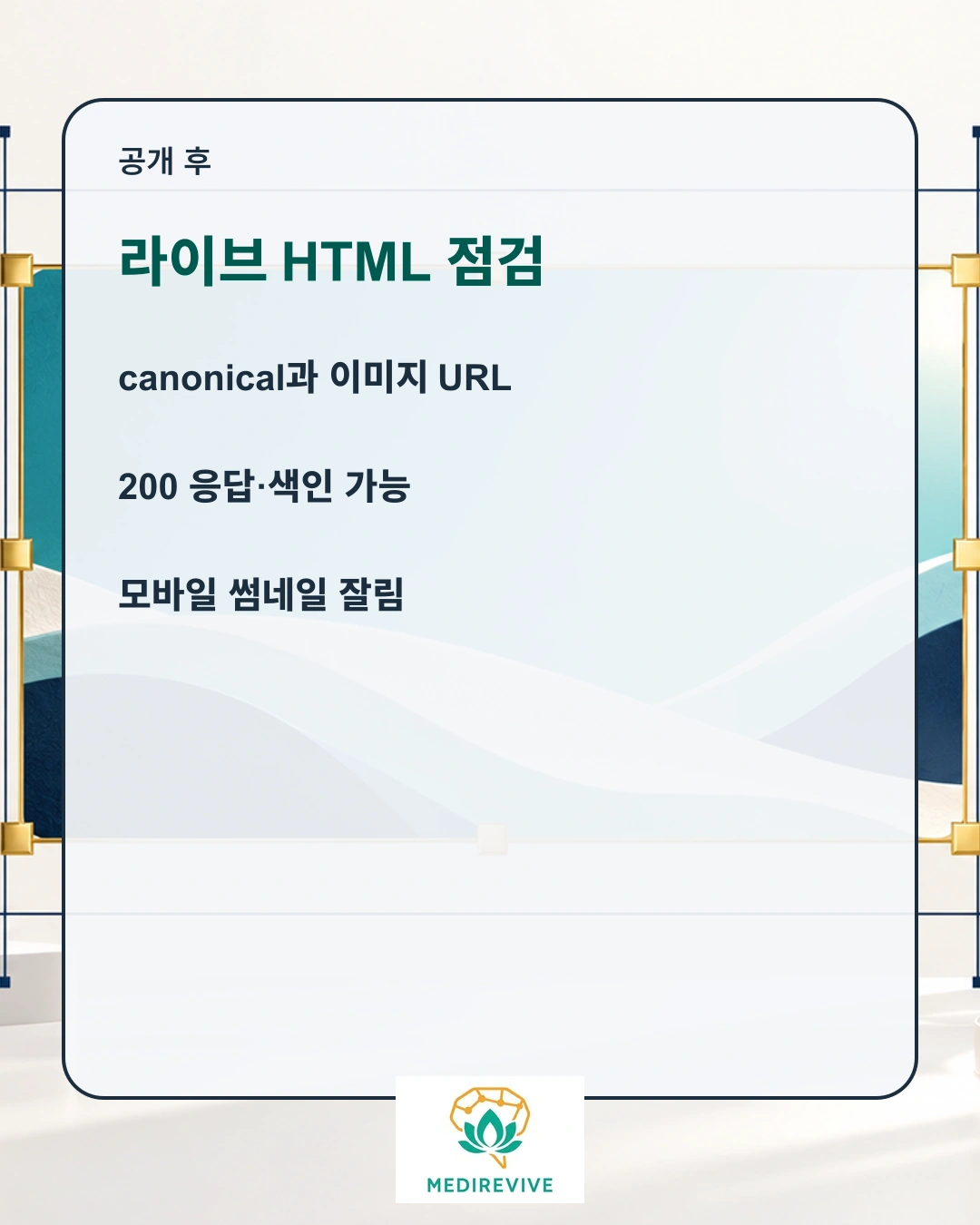
공개 URL에서 canonical과 robots를 확인하고, 페이지가 색인 가능한 상태인지 살핍니다. 이어서 대표 이미지 URL, og:image, BlogPosting image, 이미지 크기, HTTP 접근 여부를 기록합니다. 모바일과 데스크톱 목록 카드에서 제목과 핵심 그림이 잘리지 않는지도 직접 봅니다.
Search Console에 권한이 있다면 URL 검사로 Google이 접근한 페이지를 확인하고 필요한 경우 색인 생성을 요청합니다. 요청은 수집 대기열에 등록하는 동작일 뿐 즉시 검색 결과나 썸네일이 바뀌었다는 뜻은 아닙니다. 같은 URL에 요청을 반복하는 대신 공개 HTML과 이미지 주소부터 재점검합니다.
결과를 평가할 때 썸네일 교체만으로 클릭 증가를 단정하지 않습니다. 제목, 검색어, 노출 위치, 시즌 변화, 신규 색인 여부가 같이 움직일 수 있습니다. 변경 전후에 같은 기간의 같은 페이지를 비교하고, 이미지 교체 일자와 메타데이터 확인 결과를 함께 남깁니다.
최종 점검은 세 문장으로 정리할 수 있습니다. 글의 주제를 보여주는 대표 이미지 한 장을 정합니다. 그 장면이 og:image와 구조화 데이터에 일관되게 연결됐는지 공개 HTML에서 확인합니다. 마지막으로 실제 블로그 목록과 공유 미리보기에서 중요한 부분이 잘리지 않는지 확인합니다.
공식 자료와 다음 행동
Google 이미지 SEO 가이드 ↗ · Google Discover 이미지 권장사항 ↗ · Google Article 구조화 데이터 가이드 ↗
관련 서비스: 메디리바이브 AEO·GEO 안내 · 상담 문의
글 · 메디리바이브 마케팅팀 | 공식 자료 확인: 2026-09-30
팀에서 바로 적용하려면 담당자와 확인 날짜도 정해 두세요. 디자인 담당자는 표지의 안전 영역과 모바일 크롭을 확인하고, 웹사이트 담당자는 공개 HTML의 메타 태그와 구조화 데이터를 확인합니다. 콘텐츠 담당자는 이미지가 본문의 주제와 맞는지 검토합니다. 세 점검을 각각 끝내고 같은 글 URL에 결과를 모으면 단순히 “이미지를 바꿨다”는 기록보다 다음 오류를 찾는 데 도움이 됩니다. 특히 외부 공유 카드와 검색 화면의 결과가 다를 수 있으므로 관찰한 채널과 날짜를 함께 적고, 반영이 늦어질 때는 먼저 캐시와 파일 주소가 최신인지 확인합니다.